使用支持
更新日期:2026年10月16日 · iPhone / iPad
把生活照片拼好,打印后贴进手账
把多张照片排在一张相纸上,保存整张图片,再交给照片打印机的 App 打印;也可以按手账纸页的实际尺寸排版,生成 PDF。支持运行 iOS / iPadOS 26 或更高版本的 iPhone 和 iPad。
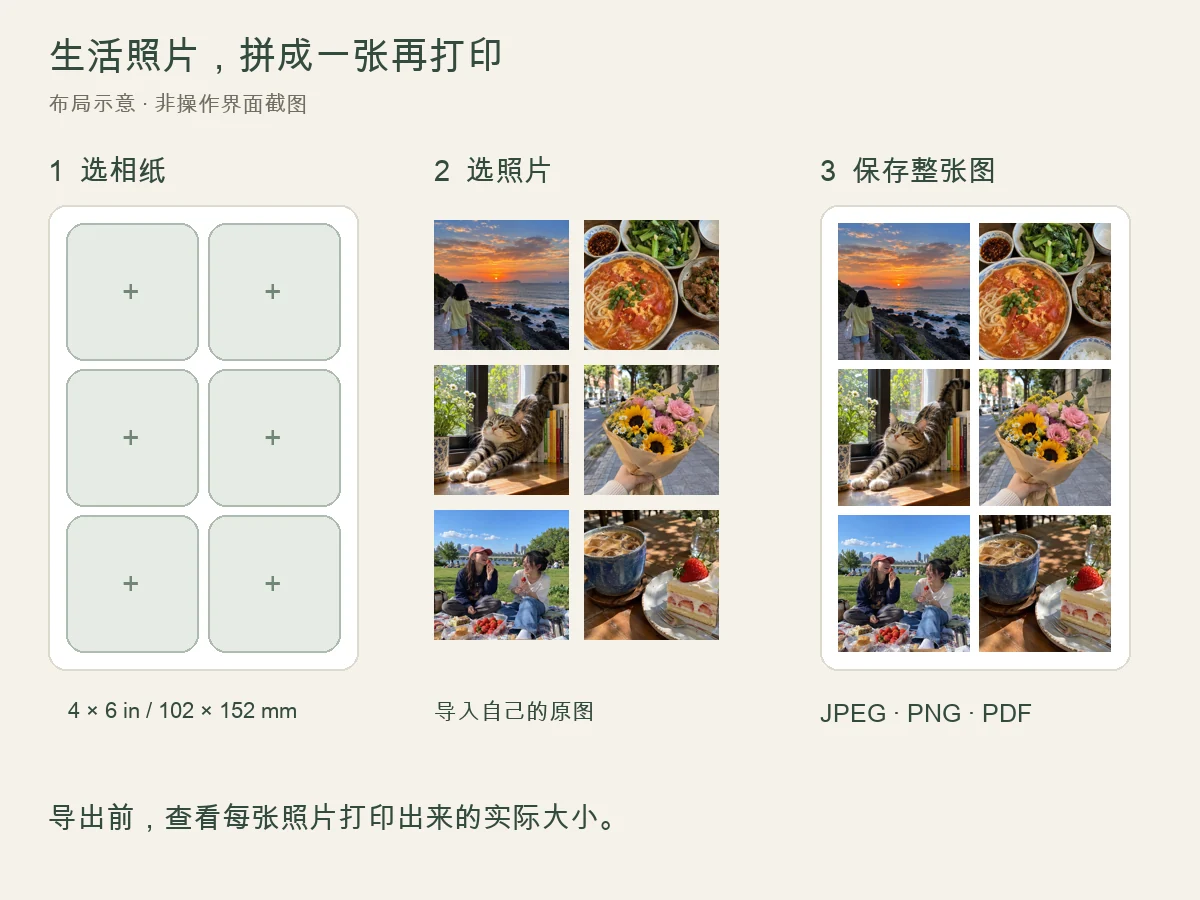
拼照片:从选相纸到保存整张图
进入「拼照片」→「开始拼照片」,选择实际使用的相纸,设置安全留白、照片间隙与照片白边。可以从相册、文件或待打印篮导入照片。程序先自动排一版;注意查看每张照片打印出来的实际尺寸,不要只凭屏幕上的大小判断。
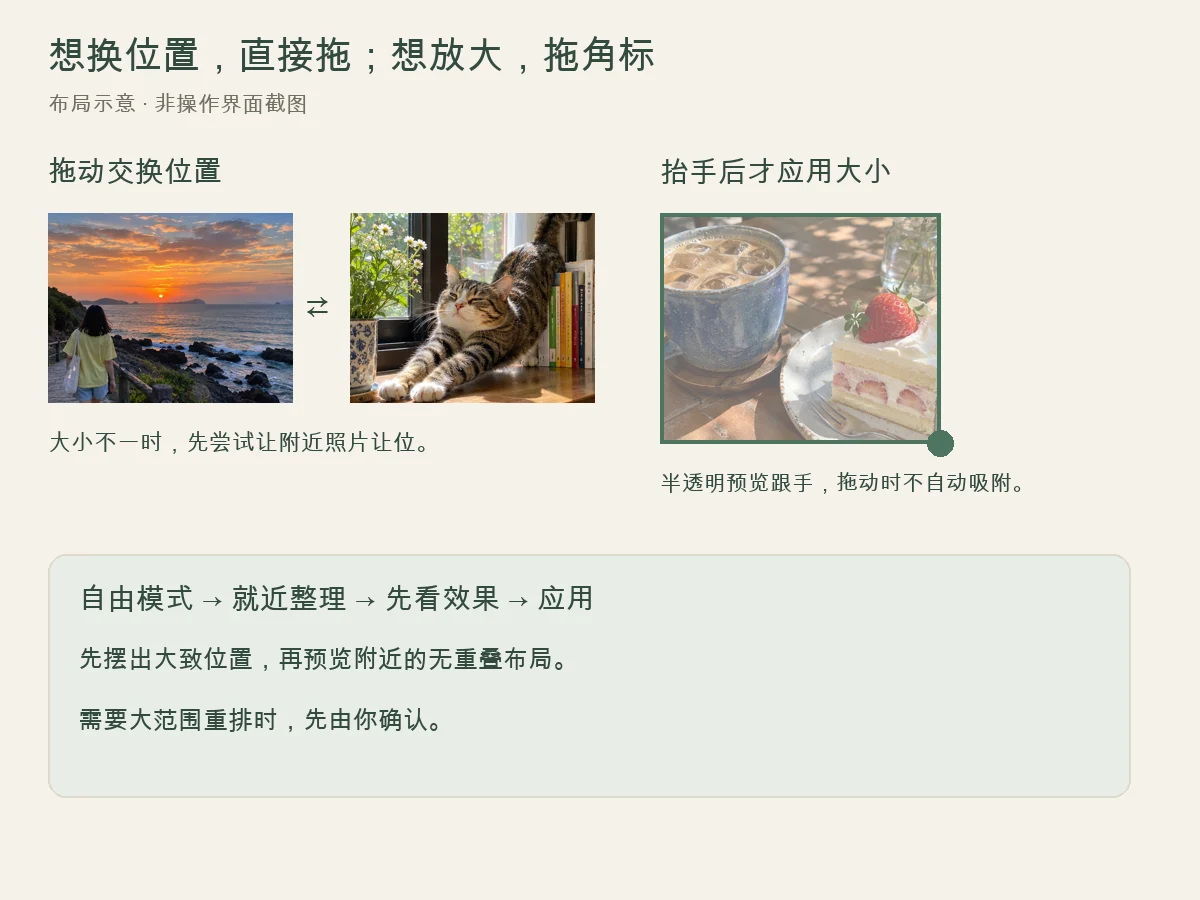
把一张照片拖到另一张上可以交换位置。拖动角标调整大小时,半透明预览会跟随手指,抬手后才应用;轻微挤占会尝试局部让位,大范围调整先给预览,确认后应用。缩小照片会留下空位,不会把其他照片都重新放大。长按照片可「调整照片」「替换照片」「删除照片」,抠图在「调整照片」里。
「自由模式」允许先重叠摆出大致位置,再点「就近整理」预览附近可用的无重叠布局,满意后应用。仍有重叠时不能导出。调整后不满意,也可以撤销。
下次接着用,不必从头排
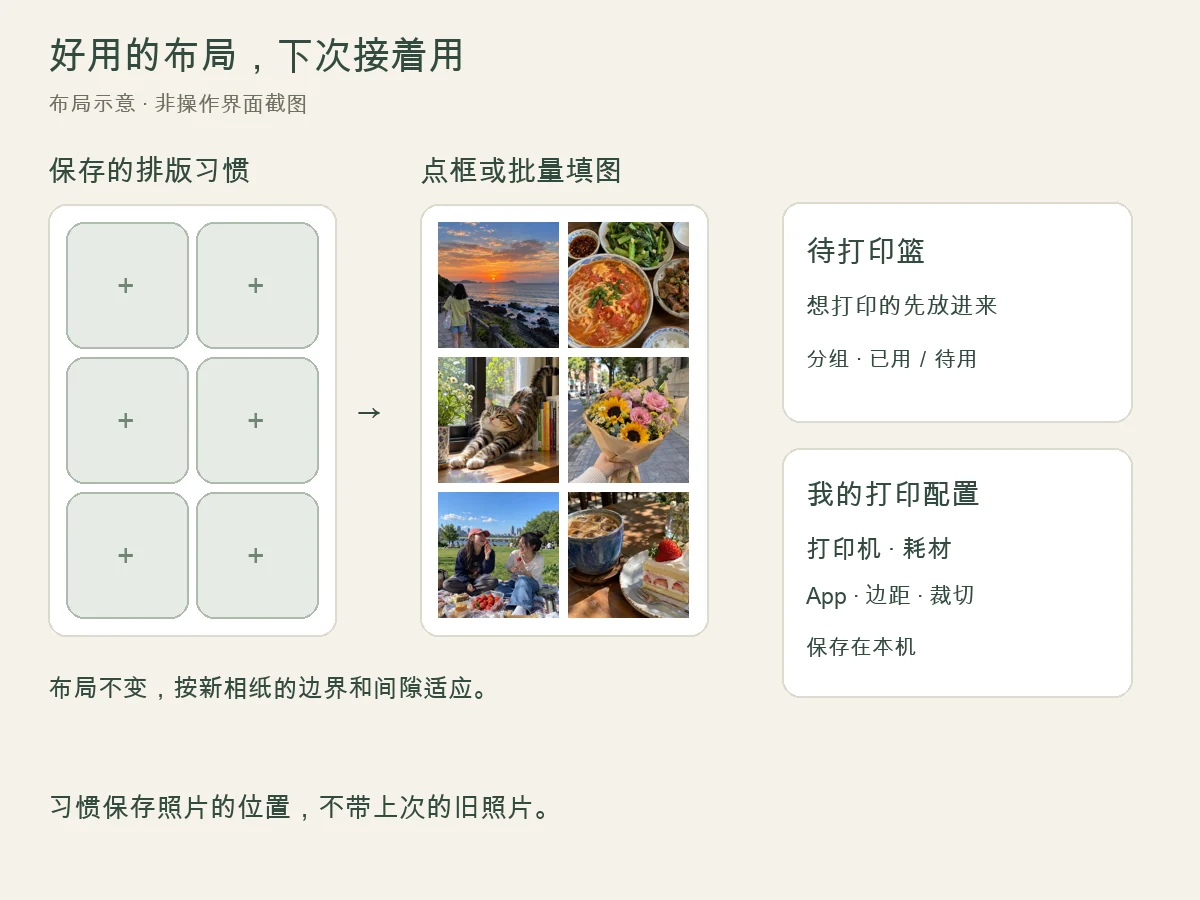
把满意的布局保存为「排版习惯」,缩略图会显示布局样式。使用时生成待替换照片的占位框,并按新相纸的安全留白、间隙适应大小。点占位框选图,或批量导入按顺序填入;照片多于占位框时先预览重新排版的效果,由你决定是否应用。未填的占位框不会打印。习惯右侧「⋯」→「删除排版习惯」可移除该习惯,已保存的拼版不受影响。
「待打印篮」保存以后想打印的照片,支持分组与已用/待用记录。「我的打印配置」记录打印机、耗材、打印 App、边距和裁切习惯,下次开始可复用对应配置。这些资料保存在本机,App 不会替你连接或设置打印机。
安全留白、照片间隙、照片白边分别是什么
安全留白是整张相纸外沿预留的区域;照片间隙是相邻照片之间方便裁切的距离;照片白边在单张照片框的内部,会体现在导出的图片里。加大留白或间隙会减少可用空间,加大白边会缩小同一个照片框里的图像区域。
保存之后,打印 App 里还要检查什么
JPEG、PNG 可以保存整张拼版到相册或文件,也可以导出 PDF,交给打印店或文档打印机。多页拼版按有照片的页逐张输出。低清提示会指出具体照片:可以换原图、缩小打印尺寸,或者明确接受低清后继续。以 300 ppi 输出并不能补回原照片缺失的细节。
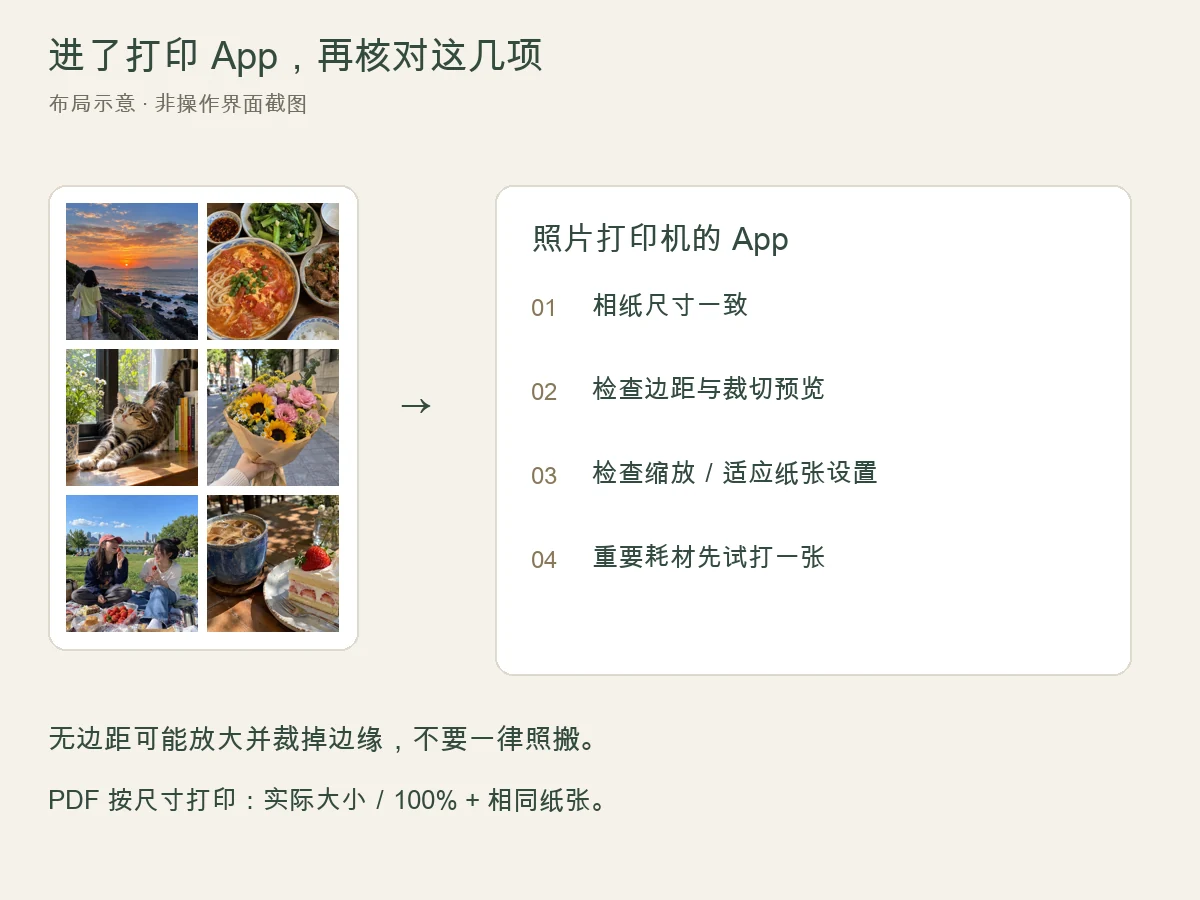
在打印 App 选择相同的相纸尺寸,检查最终裁切预览。无边距打印可能放大并裁掉边缘;有边距、适应纸张、缩放等选项因打印机和 App 而异。按自己的打印配置核对,重要耗材先试打一张。图片经过其他 App 或打印机缩放后,手账拼印无法保证最终实物尺寸完全一致,不要一概照搬「必须无边距」。
PDF 需要保持实际大小时,选择「实际大小/100%」,关闭「适应纸张」等自动缩放,并使用与 PDF 一致的纸张。用打印校准和实体尺核对结果。
规格库:按手账纸页的实际大小排版
用单张纸页的实际宽高新建规格,核准尺寸后保存。从空白布局或常用版式开始,导入照片并按实际尺寸排版。生成的打印 PDF 只包含照片,不会打印扫描纸页背景和实物占用区域。「历史排版」保存任务,下次可以继续编辑。
续做已经贴过内容的纸页时,拍照或选图、对齐单页四角,再核对实际宽高和识别区域。AR 只作估测,必要时用尺量并手动改正。宽、高逐轴 ±5 mm 是匹配容差,不代表测量精度保证。误识别区域可以删除,漏掉的区域可以补画。
语言和显示
「设置」→「App 语言」可跟随系统,或选择简体中文、繁体中文、英语、日语、韩语。网页顶部的语言切换只影响网站,不会修改 App。系统大字体和 App 外观设置可用于调整阅读体验。
本机保存、删除与备份
照片、配置、习惯和任务保存在设备本地,没有自动跨设备资料库同步。「最近删除」的内容仍占空间。卸载或换设备前,先把重要 ZIP 备份保存到 App 外。「拼照片」首页右上角「⋯」里可「备份所有拼版」「恢复拼版备份」;规格排版的任务备份与恢复在「历史排版」中,两类备份对应不同流程。
清理缓存只移除可重新生成的文件,不删除原图或排版。删除习惯不等于删除拼版;拼版需要单独删除。已经保存到 App 外的图片、PDF、ZIP 不会随 App 内删除而被移除。
联系开发者
邮箱:zgzdoit@163.com。请提供设备型号、系统版本、App 版本和 build 号、操作步骤、预期与实际结果,方便时附截图或录屏,并遮住姓名、票号和私人照片。打印问题还请附上打印机、纸张、打印 App、边距和裁切设置。排查时不要急着卸载,先备份重要任务。